



 Claim Ownership
ナレッジスタック Podcast
Subscribed: 4Played: 34
Subscribe

© 五藤隆介@goryugo
Description
アトミック・シンキングという「学び方」を学び、新しい価値観へシフトしていくことを目指していきます。
ZettelkastenとEvergreen notesの手法をベースに、Obsidianを活用して実践していきます。
knowledgestuck.substack.com
ZettelkastenとEvergreen notesの手法をベースに、Obsidianを活用して実践していきます。
knowledgestuck.substack.com
24 Episodes
Reverse

「計画通りにできないこと」を罪悪感に変えるのではなく、ありのままの自分を受け入れるための鏡として記録を使う。そんな思想を形にするため、Obsidianで動作する新しい記録用プラグインを開発しました。Obsidianの全技術、第13回は、生成AIの力を借りてわずか2週間で形になった自作プラグインの紹介と、その背景にある「現実を受け入れ、自分を知る」ためのライフログ哲学を深掘りします。デジタルノートと時間の記録。一見相反する「自由度」と「構造化」を、Obsidianという環境でいかに両立させるか。AIとの対話を前提とした、これからの時代の記録術の実験経過を共有します。これまでのシリーズはこちらからご覧いただけます。→ Knowledge Stack - Videosまた、ナレッジスタックの動画はPodcastとして耳だけで聞いていただくことも可能です。購読方法は 公式ヘルプ(外部アプリでの聴き方) に詳しくまとめられていますが、最も簡単なのは Substack公式アプリ を利用する方法です。Apple PodcastsやOvercastなどのお好みのアプリで聴きたい場合は、Substackの「Manage subscription」ページから「Private podcast feed」を取得して各アプリに登録してください。セミナー構成1. プラグイン開発の背景と「記録」のコアコンセプト時間: 00:00:00 ~ 00:02:40今回紹介するのは、時間ベースの行動記録をObsidian上でシームレスに行うための自作プラグインです。「自由なテキスト筆記」というObsidianの良さを活かしつつ、パース可能な時間情報をいかに両立させるか。既存のツールの不満点を解消するため、生成AIをフル活用して設計・開発を進めました。2. 操作デモ:トグルボタン一つで完結するタスク管理時間: 00:02:40 ~ 00:06:19習得コストを極限まで下げるため、操作系は非常にシンプルに設計されています。キーボードショートカット一つ(トグルボタン)で、「チェックボックス作成・開始・終了・複製」までが完結。メインのノート領域には自由にメモを書き殴り、サイドバーには整理された時系列ログが表示されるという、デイリーノートの理想形を追求しました。3. 思想:計画よりも「現実の記録」とAIによる自己認識時間: 00:06:19 ~ 00:13:37「計画通りにできなかったから自分はダメだ」というネガティブな捉え方を払拭することが、このプラグインの隠れた目的です。計画はズレるものという前提に立ち、まずは「現実をありのままに記録する」ことに集中する。その記録を後にAIに読み込ませ、客観的なアドバイス(「いつもご飯に2時間かかってますよ」など)をもらうことで、自分に合った生活リズムを再構築していくプロセスを重視しています。4. モバイル対応とマニアックな微調整機能時間: 00:13:37 ~ 00:22:04モバイルでの使い勝手にもこだわり、コマンドツールバーからの呼び出しに対応。スキップ機能や、記録し忘れた時間をさかのぼって微調整する「長押し機能」など、自分自身のこだわりを詰め込みました。純粋な統計ツールでは拾いきれない「風邪で調子が悪かった」といった個別の文脈を、自由記述とAIの組み合わせによって救い出します。5. AI時代における「自分を知る」ためのツール活用時間: 00:22:04 ~ 00:27:19ツールに使い方を縛られるのではなく、自分がツールを使いこなす。AIに相談しながら「自分の最適解」を探るプロセスは、非常に健康的で未来的な体験です。他者の思想の奴隷になるための自己啓発ではなく、無理のない範囲で自分をアップデートしていく。そんな「自立した記録」のための基盤づくりを目指しています。 This is a public episode. If you'd like to discuss this with other subscribers or get access to bonus episodes, visit knowledgestuck.substack.com/subscribe

Obsidianを「スマホで上手く使う」ための設定のコツから続くObsidianシリーズ第11回です。今回は少し趣向を変えて、ごりゅご自身が開発した「3つの自作プラグイン」を紹介します。単に「こんなの作ったよ」という自慢ではありません。「欲しい機能がないなら、AIに作らせればいい」——そんなVibe Codingの実践例として、皆さんの環境構築やプラグイン開発のヒントにしてもらうことが目的です。「自分ならもっとこうする」「このアイデアは使えるかも」——そんな視点で、自分好みの環境を極めるためのきっかけにしてください。Vibe Codingの実践ガイド「Antigravity」を使えば、プログラムの知識がなくても自分専用のプラグインを作れます。導入から実践までのロードマップはこちらの記事で解説しています。* Antigravityによる開発プロセス解説* Cursorを使った事例はこちらセミナー構成今後は、こちらからより詳しくアーカイブ一覧が見られるように整備していきます。→ ナレッジスタックポータル今回から、記事最下部にタイムスタンプ付きの要約リンク(見出しクリックで該当箇所へ移動)も追加しました。振り返りなどの際にはこちらもご活用ください。1. Substack Copy: 画像付きで記事をペースト時間: 00:02:27 ~Obsidianで書いた記事をSubstackに貼り付ける際、画像がコピーできない不満を解消するために作成。コマンド一発で、画像を含めたリッチテキスト形式でクリップボードにコピーします。ちなみにnoteではこの方法でも画像の貼り付けはできません(Substackならできるのに!)。ブログ執筆や他の媒体への投稿にも応用可能な、執筆効率化ツールです。2. Date Sync: 日付管理をYAMLと同期時間: 00:07:55 ~タスク管理やログにおいて、「やったこと」を日付順に並べたいニーズに対応。ファイル名の変更やFrontmatterの日付変更を同期させ、Obsidianの標準機能やDataviewでの扱いをスムーズにします。地味ながら、日々の運用を支える「縁の下の力持ち」的な機能です。3. Atomic Insights: 下に出る「関連ノート」時間: 00:10:39 ~標準の「バックリンク」や既存の「関連記事」プラグインの不満(精度が悪い、表示位置が微妙)を解消するために開発。「日付」と「絵文字」(およびYAMLメタデータ)をキーにして、本当に今の自分に必要な「関連ノート」を記事の下(Bottom)に表示します。今日やるべきタスクや、過去の同じプロジェクトの議事録などが、設定なしで自動的に浮かび上がってきます。4. Vibe Coding: コードを書かずにプラグインを作る時間: 00:18:25 ~これら3つのプラグインは、コードを1行も手書きせず、AI(AntiGravity)への指示出しだけで完結させました。欲しい機能を言語化し、AIにAPIマニュアルを読ませて実装させる。この「バイブコーディング」の手法を使えば、プログラミング知識がなくても自分だけの最強のObsidian環境を作ることが可能です。5. BRATを使ったインストール方法時間: 00:20:53 ~自作プラグインやβ版プラグインを簡単に導入するためのコミュニティプラグイン「BRAT」の使い方を解説します。GitHubのURLをコピペするだけでインストールできる手軽さを実演。 This is a public episode. If you'd like to discuss this with other subscribers or get access to bonus episodes, visit knowledgestuck.substack.com/subscribe
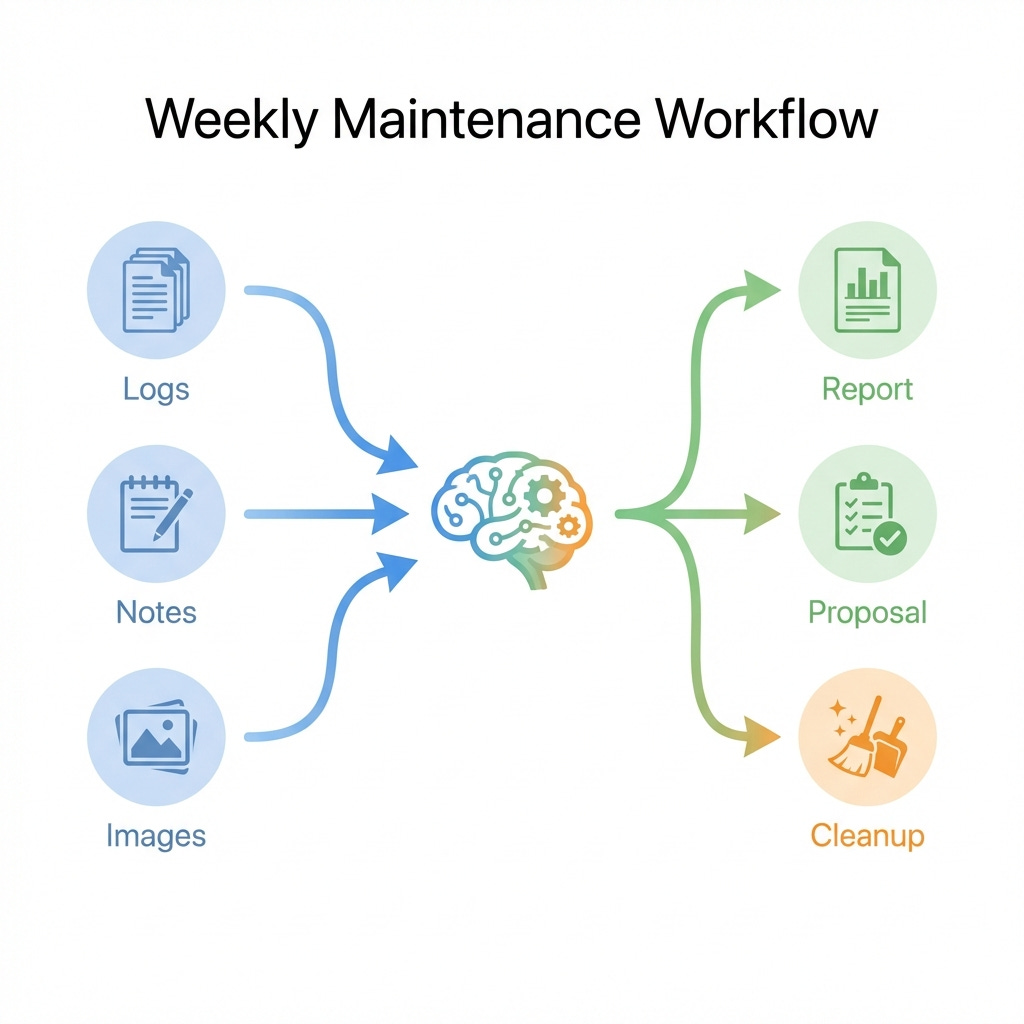
This is a free preview of a paid episode. To hear more, visit knowledgestuck.substack.comナレッジスタックセミナーの動画アーカイブです。今回は「AI時代の知的生産術:第1回 思想編」として、「なぜAIを使うのか」「どう仕事を変えるのか」という根幹の話をしました。30秒要約* この回は「思想編」です。AI時代に仕事をどう切り出すかを解説しています。* 実装手順そのものは次回の「実践編」で扱います。* まずは、仕事をアトミックに分ける視点だけ持ち帰れば十分です。この回が向いている人* AIツールを試したが、運用が安定しない人* 「便利そう」から先に進まず、実務に落とし込めていない人* 実践編を見る前に、考え方の土台をそろえたい人次回「実践編」を見逃さないためにニュースレター(無料)に登録しておくと、次回の開催案内が届きます。具体的なツールの作り方や実践的なワークフローは、次回「第2回 実践編」として深掘り予定です。これまでのセミナーの一覧は、こちからから確認できます。→📋ナレッジスタックセミナー - Obsidian Publish今後は、こちらからより詳しくアーカイブ一覧が見られるように整備していきます。→ ナレッジスタックポータル今回から、記事最下部にタイムスタンプ付きの要約リンク(見出しクリックで該当箇所へ移動)も追加しました。振り返りなどの際にはこちらもご活用ください。以下、当日の資料をそのまま添付します。1. イントロ&デモ* 10:00~ デモ:週次メンテナンス(Weekly Review)* シナリオ:* 週末に行う「知の棚卸し」「タスク確認」「掃除」を、コマンド一発(/weekly)で実行* AIが勝手にログを読み込み、「今週の活動レポート」と「未完了タスクの提案」などを持ってくる。* 見せたいポイント:* 人間は「指示(コマンド)」と「承認(チェック)」しかしていない。* 面倒な「文脈の読み込み」や「ファイル整理」は全て部下(エージェント)の仕事。* これが「エージェントマネージャー」としての働き方。* 次回は、また別のデモ(記事の仕上げなど)を見せます。2. なにが「違う」のか?(2つの視点)マルチタスクの理由デモと同じことはChat GPTでできる。Chat GPTはさすがに大変だが、手元のファイルだけで指示できればいい。これもCursorやGemini CLIでそれはできる。なにが違うか?大きく2つが「違う」* 「マルチタスク(エージェントマネージャー)」* 「アトミックと安定性(プログラム×AI)」①「マルチタスク」* 見た目の違い:* VS codeやObsidian:基本は「エディタービュー」* Antigravity:基本は「エージェントマネージャー」* イメージ:* チャット画面でありつつ、メール画面(Inbox)でもある。* スレッド=「仕事を任せる部下」との執務室。* 1対1の対話ではなく、「たくさんの仕事をエージェントマネージャーで管理する」という前提。* 正直な実感:* プログラムを書くのならば、マルチタスクのメリットは大きい* 執筆(自分のやり方)では、認知能力とエージェントの賢さ的に、理想通りには機能しない。* 2つくらいなら並行処理できるが、かなり疲れて、結果「遅い」可能性すらあると感じている。* だからこそ、逆に「アトミック(②)」が重要になる。② アトミックな処理を作りやすい(間違えにくく、管理しやすい)* AIの弱点:* 結構間違える。毎回結果が変わる。* 毎回勝手にタグを付けるのやめろ……* そこにファイルを作るな……* 解決策:* 「.agent」という枠組みでプログラムとAIを併用* AIにプログラムを実行させる → 「同じこと」を間違えずに、早い* プログラムは、AIに入念な指示を出して作らせる* .agentの構造について* rules* マニュアル・標語* skills* 機能* workflows* 実務* weeklyでなにをしているか?* アトミックシンキング、Obsidian仕事術と超相性がいい!* ツールを使う前に、まず「自分の仕事からいかにして『同じこと』を見出すか」* ヒトによって「同じこと」は違うが、普遍的な観念はある* アトミックに切り出せなければ、部下(エージェント)には任せられない3. まとめ & 次回への接続* 今日のまとめ:* ツール(Antigravity)の話をしたようで、実は「仕事の切り出し方(Obsidian仕事術)」の話だった。* 次回予告(第2回 実践編):* いまごりゅごが具体的にどんなことをやっているか。* 「アトミックな仕事」の実例と、それを処理するエージェントの実装。* アーカイブで見返したくなるような、濃い実践回を目指します!次回予定3/7(土) 10時〜(仮)* 次に見る* 実践編アーカイブ: ナレッジスタックポータル* 関連回(基礎): 『アトミック・シンキング』実践セミナー動画アーカイブ* 関連回(運用): CursorとObsidianを連携して執筆やファイル整理に役立てる動画タイムスタンプ1. イントロダクション - Antigravityとは時間: 00:00:00 ~今回は「AI時代の知的生産術:第1回 思想編」として、ごりゅご自身がAntigravityを本格的に使い始めて感じた「プログラマーではない知的生産者が使うメリット」について解説。AIを単なるチャット相手ではなく、「エージェントマネージャー」として使う思想の転換がテーマ。2. デモ:週次レビューの自動化時間: 00:02:11 ~Antigravityを使った「Weekly Review」の実演デモ。コマンド一つでAIがログを読み込み、1週間の活動レポート、改善提案、未完了タスクの抽出を自律的に行う様子を紹介。人間は「指示」と「承認」のみを行い、面倒なコンテキスト把握はAIに任せるという働き方を提示。3. エージェントマネージャーという働き方時間: 00:15:00 ~従来のエディタービュー(1対1の対話)と、Antigravityのエージェントマネージャービュー(多対1の管理)の違いについて。複数のエージェント(部下)に並行して指示を出し、結果を待つ間に別の仕事をする「マルチタスク」が可能になる設計思想を解説。ただし、執筆などの認知負荷が高い作業では、人間側の処理能力が追いつかないという実感も共有。

This is a free preview of a paid episode. To hear more, visit knowledgestuck.substack.com今回から新しい試みとして、ごりゅごが実際にユーザーの方のObsidianを見せていただき、その使い方に対して直接アドバイスを行う新シリーズ「あなたのためのObsidian」をスタートします。記念すべき第1回のゲストは、会計士・税理士として活躍されているジンさんです。動画のプレビュー部分ではノートが非表示になっていますが、以降はモザイクなしです。税理士の仕事道具としてのObsidian (00:01:32)ジンさんは、ご自身の税理士・会計士としての業務におけるメインツールとしてObsidianを活用されています。主な用途は大きく分けて「デイリーノートでの日々の記録」「顧客(取引先)ごとの情報管理」「税務知識の整理」の3つ。すでに1年近く運用を続けられており、業務のログはしっかりと残されています。正直なところ、拝見した第一印象は「想像以上にうまく使いこなせている」というものでした。無理に複雑な機能を使わず、必要な情報を着実に記録するという、非常に堅実な運用をされています。今回は、そんなジンさんの「すでに十分機能しているVault」を、より少しの工夫で快適にするための、いくつかの提案をさせていただきました。デイリーノートに「リンク」を貼る (00:06:14)まず最初に注目したのが、ジンさんのデイリーノートの使い方です。毎朝、その日のスケジュールや訪問予定の会社名をテキストで箇条書きにし、実績を記録されています。これ自体は素晴らしい習慣ですが、一つだけ非常にもったいない点がありました。それは「会社名がただのテキストである」という点です。そこで私が提案したのは、予定を書く段階で会社名やプロジェクト名を [[ ]] で囲んでリンクにしてしまうこと。これを行うだけで、Obsidianの強力な機能である「バックリンク(Linked Mentions)」が活きてきます。リンク先のページ(その会社のノート)を開けば、過去のデイリーノートでその会社に言及した箇所が、バックリンクとして自動的に時系列で並びます。わざわざ顧客ノートに「今日やったこと」をコピペして転記しなくても、デイリーノートにリンク付きで書いておくだけで、情報の集約が勝手に行われるようになるのです。サイドバーにバックリンクを常駐させる (00:10:00)

This is a free preview of a paid episode. To hear more, visit knowledgestuck.substack.com『アトミック・シンキング』実践セミナーの動画アーカイブです。今回のテーマは「Obsidian Bases」についてです。これまでのセミナーの一覧は、こちからから確認できます。→📋ナレッジスタックセミナー - Obsidian Publish以下、当日の資料をそのまま添付します。また、今回はセミナーでお見せしたbaseファイル一式と、Amazonで画像が表示できるWebClopper設定ファイルも末尾に添付しています。あくまでも「私がこう使っている」というサンプルでしかありませんが、うまくご活用いただいたら幸いです。デモreviewワークスペースなにをしたかサイドバーのbasesが、いろいろ変化した。メイン画面のノートの「関連リンク」と「同じトピックのノート」が表示される。たとえばこんなことができる、というサンプルのひとつ。Basesの基本と実例Basesとは?(Dataviewとの違い)* Dataviewを簡単にしたもの(と考えていい)* 「プログラムっぽいことなし」で改造ができる* ノートを様々な条件でフィルタリング・並べ替えができる* 画像付きで並べるパターンもあり* formulaを使うと比較的高度なところまで踏み込める* ファイル名や日付、フロントマターでフィルタリングIntroduction to Bases - Obsidian HelpBases syntax - Obsidian Help2つの「つくりかた」* ファイルの中にbaseの埋め込みをする* .baseの「ファイルを作る」* 作ったファイルの埋め込みもできる* なにが違うの?細かい違いながら、様々な違いがある

This is a free preview of a paid episode. To hear more, visit knowledgestuck.substack.comObsidianで挫折しないための全技術から続くObsidianシリーズ第5回です。これまでの全シリーズ一覧はこちら→🪄Obsidianの全技術 - ごりゅご.com前回の振り返りと今回のテーマ:標準検索機能 (00:00:20)前回解説したBasesプラグインについて、うりなみさんから「項目を増やしすぎると、知的生産の効率化という本来の目的を見失い、管理コストが莫大になる危険性がある」という的確なご指摘をいただきました。ツールは強力ですが、まずは用途を限定して、その便利さを実感するところから始めるのが良さそうです。さて今回は、そうした整理から少し目線を変えて、Obsidianにもともと備わっている「検索機能」について深掘りします。ファイル名が思い出せない時や、まだ整理しきれていない情報を探す際に、この標準検索が非常に役立つんです。基本的な検索機能 (00:04:10)Obsidianの検索ウィンドウでは、単にキーワードで検索する以外にも、いくつかの便利な機能が備わっています。まず、検索結果のソート順です。デフォルトの関連度順だけでなく、「編集日が新しい順」や「作成日が新しい順」で並べ替えることができます。特に「編集日が新しい順」は、直近で触ったファイルを探したい場合に重宝します。また、検索ウィンドウ右上の設定からは、検索結果の表示方法をカスタマイズできます。* Collapse results: 検索結果の本文プレビューを折りたたんで、ファイル名の一覧性を高めます。

This is a free preview of a paid episode. To hear more, visit knowledgestuck.substack.comObsidianで挫折しないための全技術に続くObsidianシリーズ第4回です。これまでの全シリーズ一覧はこちら→🪄Obsidianの全技術 - ごりゅご.com前回に引き続き、Spaced Repetitionプラグインの具体的な効果や、そこから発展させた「常時レビュー」という考え方について深掘りしました。さらに、最近私が注目している「Bases」プラグインの基本的な使い方から、PCとモバイルで設定を同期する際の実践的なノウハウまで、少しマニアックな話題にも触れています。Spaced Repetitionプラグインの振り返りと効果 (00:00:26)前回ご紹介したSpaced Repetitionプラグインについて、うりなみさんから「設定は少し難しかったが、『忘れていい』という安心感が非常に大きい」という感想をいただきました。GTDでよくある「いつかやる(Someday)リスト」が大量に溜まって破綻する問題を、このプラグインが解決してくれたとのこと。これは、私がこのシステムに期待する効果が、見事に伝わった証拠と言えるでしょう。私自身、デイリーノート以外のノートは原則としてすべてレビュー対象とし、何度か見返して「もういいかな」と思ったものは意識的にタグを外しています。うりなみさんからは、この手法を応用することで「関連知識を忘れなくなり、記事を書くハードルが下がった」「過去の知識がうまく繋がるようになった」という、さらに踏み込んだ効果についてもご報告いただきました。「常時レビュー」という考え方と事務仕事への応用 (00:05:15)うりなみさんとの対話の中で、「週次レビュー」というGTDの概念は、現代の情報量に対しては負荷が高すぎるのではないか、という話になりました。そこで私が提案したいのが「常時レビュー」という考え方です。

This is a free preview of a paid episode. To hear more, visit knowledgestuck.substack.comObsidianで挫折しないための全技術に続くObsidianシリーズ第3回のおまけ編です。これまでの全シリーズ一覧はこちら→🪄Obsidianの全技術 - ごりゅご.comObsidianの全技術シリーズで目指すことこの「Obsidianの全技術シリーズ」では、ごりゅごの「超実践的なObsidianの使い方」を対話を通じて余すことなく伝え、その中から大小様々な活用法、テクニックなどをご自身で活用していただくことが目標です。全体としては大きな話をしつつも、同時に細かなライフハック的なテクニックをはさむことで「理想と現実」のバランスを取り、何度もご覧いただける価値あるコンテンツであることを目指しています。すべての動画をご覧いただくことが理想的ではありますが、同時に時間がない方に向けて、記事をご覧いただければ、対話のエッセンスと全体像が掴めるようにもしています。(これもまた、理想と現実のバランスをとる手法、と言えますね)特に現在は、生成AIによって「文字起こししたものから何を話しているのかまとめる」ことに関しては、彼らに任せれば十分にいいものが作れるようになりました。もちろんコンテンツの内容自体は筆者(ごりゅご)が動画で話したものですが、まとめたのは生成AIです。「おもしろい文章を書く」役割として、未だ人間がやることはたくさんあると思うし、そこでは十分に手間暇をかけて自分で文章を書いていきますが、逆にこういう「おれがやらんくてもいいこと」は、積極的に役割分担をしていこうと思います。そして、こういう感じで「生成AIを任せること・任せないこと」をどうわけていくのか。これ自体がAIを活用して知的生産を効率化する」という行為のメタ・コンテンツとも言えるのかな、と思います。この動画シリーズでは、ごりゅごはとにかく「話す」ことに集中。内容をまとめることはAIに任せる。これによって、ごりゅごは最小限の労力でコンテンツを提供できるし、概要だけを知りたい方には「十分な成果」をお届けできる。動画をご覧いただく場合でも、まずこの記事で先に全体像を掴んでいただくと、より俯瞰的な視点で内容を捉えることができます。音声(Podcast)による反復学習のすすめまた、この対談は音声のみのPodcastとしても配信しています。音声コンテンツの大きな利点は「ながら聞き」によって何度も繰り返し聴く負担が小さい、ということです。移動中や作業中などに繰り返し耳にしていただくことで、一度の視聴では捉えきれなかった対話の細かなニュアンスや、話の背景にある本質的な考え方が、より深く記憶に定着していきます。一度で集中して学ぶ動画での学習と、繰り返し聴くことで理解を深める音声での学習。この二つの方法を組み合わせることは、新しいことを学ぶ上で非常に効果的な方法です。音声でお聞きいただく場合、大きく2つの方法が存在します。ひとつは、自分の好きなPodcastアプリで、このナレッジスタックのRSSをPodcast登録してもらう方法。これは「ブックカタリストがSubstackを使う理由とサポーター限定コンテンツの視聴方法」より詳しい設定方法をご覧いただけます。もうひとつの方法が、Substackのスマホアプリをインストールするという方法。Substackアプリでも「早送り機能」やバックグラウンド再生は可能なので、必要十分な機能をお手軽にご利用されたい場合にはこの方法がオススメです。今回の概要Obsidianで挫折しないための全技術に続くObsidianシリーズ第3回のアフタートークです。これまでの全シリーズ一覧はこちら→🪄Obsidianの全技術 - ごりゅご.com今回は、本編で紹介しきれなかった、よりマニアックなObsidianの活用法、特に新しいプラグイン「Base」の可能性について深掘りしました。ツールの本当の価値をいかにして理解していくか、というプロセスや心構えについても語っています。Spaced Repetitionプラグインの価値と応用 (00:00:02)私が活用している「Spaced Repetition」プラグインは、その仕組みが少々複雑なため、なかなかその価値が伝わりにくい側面があります。ですが、一部の方には深く支持されており、一度その利便性を理解すると手放せなくなるツールの一つです。このプラグインは、元々アンディ・マトゥシャック氏が提唱する「インクリメンタル・ライティング」という、一つのノートを時間をかけて少しずつ育てていく概念を実現するために開発されました。ただ、私の場合はその思想をそのまま実践するというよりは、GTDにおける「サムデイリスト」のように、「緊急ではないが重要なこと」を忘れずに、着実に進めていくための手法として、このプラグインを応用しています。Obsidianを「体で」理解するということ (00:03:10)今回、対談相手のうりなみさんから「この企画のために1ヶ月間、強制的にObsidianを使ってみて、ようやくその価値が感覚的に分かってきた」というお話がありました。これはまさに、ツールの本質を突いたご意見だと感じます。どのようなツールであっても、やはり実際に自分の手で動かしてみないことには、その本当の価値を理解することは難しいものです。例えば、パソコンの操作に非常に長けている人であっても、音楽制作用のDAWの操作が分からない、ということは往々にしてあります。それぞれのツールが持つ特有の「お作法」や思想があり、それを体で覚えるプロセスが必要だからです。うりなみさんが実感されたように、「情報を俯瞰できる価値」や「ただのファイルであることの素晴らしさ」といったことは、頭で理解するだけでなく、実践を通じて初めて感覚的に掴めるものなのです。ファイルシステムとしてのObsidianの可能性 (00:06:10)Obsidianの根幹にある「すべてがローカルのただのファイルである」という特性は、他のアプリケーションとの連携において絶大な可能性を秘めています。一例として、私が使っているAbleton Liveのような音楽制作ソフトのプロジェクトファイルとObsidianのノートを紐づける活用法が考えられます。過去に作成したきり、二度と開かれることのなかった膨大な数のプロジェクトファイルも、Obsidianをファイル検索システムとして活用することで、いつでも再利用可能な「資産」として蘇らせることができるはずです。Baseプラグイン徹底解説 (00:08:07)現在、私は新しいプラグイン「Base」の実験的な使い方に大きな可能性を感じています。まず試しているのが、Obsidianの左側ペインを、Baseで作成した動的なタスクリストとして活用する方法です。具体的には、「公開予定日が未来に設定されている」かつ「完了チェックがついていない」ノートだけを自動的に表示させることで、これからやるべきことを一覧で把握できるようにしています。

This is a free preview of a paid episode. To hear more, visit knowledgestuck.substack.com『アトミック・シンキング』実践セミナーの動画アーカイブです。今回のテーマは「ObsidianとGemini CLI」についてです。これまでのセミナーの一覧は、こちからから確認できます。→📋ナレッジスタックセミナー - Obsidian Publish以下、当日の資料をそのまま添付します。また、今回はセミナーでお見せした「ごりゅごが実際に使っているGeminiルールファイル基本+5種」をまとめたZipファイルも、末尾に添付しています。あくまでも「私がこう使っている」というサンプルでしかありませんが、うまくご活用いただいたら幸いです。はじめになぜGemini CLIを使うか* 弱点(ChatGPTの方がよい点)* そもそも「初期設定」に一手間必要* 「チャット」として使うには反応が遅い* 「ちょっと使う」より「少し気合いを入れて使う」感じ* 「ChatGPTとなにが違う」のか?* 手元のデータの読み書きができる* 指示を自律的にアップデートしていける* 「常に改善しやすい環境」ができる* 実際に「どう使う」のか?* AIで「おもしろい文章」は期待できない* チャットには遅い* となるとなにに使えるの?ということで、その「具体例」を紹介するのが今回のトピック。活用の全体像* 過去記事+素材から「同じようなもの」を作る* 「許せる文体」をあらかじめ用意しておく* メモの断片 + 質問で構造を考える* 指示した内容を「今後も使えるようにする」~10:10過去記事+素材から「同じようなもの」を作るデモ「文字起こし整理」の役割でお願いします。* インプ-ット: (ここに文字起こしファイル名)* アウトプット: (ここに追記先のファイル名)あるもの:文字起こししたテキストできたもの例: https://open.substack.com/pub/knowledgestuck/p/5c1100%自動とは言えないが、本文に一切タッチせずとも最低限許せる文章はつくってくれるようになった。

This is a free preview of a paid episode. To hear more, visit knowledgestuck.substack.comObsidianで挫折しないための全技術に続くObsidianシリーズ第2回です。これまでの全シリーズ一覧はこちら→🪄Obsidianの全技術 - ごりゅご.com今回のメインテーマは「デイリーノートベースで仕事を進める」ということについて。「デイリーノートにはなんでも書いていい」っていうけど、それって実際のところ何も言ってないのと同じだよね。だから、ごりゅごの実際のデイリーノートを見ながら、たとえばどんなことをデイリーノートに書いているのか。そんなイメージを膨らませていただくことを大きな目的にしています。実際のところは、デイリーノートを軸にしながら「タスクノート」的なものも使いながら日々の情報整理や、仕事を進めることに使っています。「なぜデイリーノートのテンプレートを使わないのか」これは非常に重要なことだと思うので、この点についてはたぶんこれからもきっと何度も出てくると思います。また、動画コンテンツは「音声だけ」で楽しんでいただくことも可能です。お好きなPodcastアプリを使って、音声で繰り返し聴いていただくことも可能です。設定方法などはこちらをご参照ください。→ブックカタリストがSubstackを使う理由とサポーター限定コンテンツの視聴方法 - by goryugoデイリーノートの基本的な使い方 (00:00:53)* 今日の予定を書き出すだけで便利。* チェックボックスで完了にするより、タスクの行をコピーして消す方が実用的。* 「やったこと」をデイリーノートに書くのが基本。* デイリーノート作成のショートカットは Cmd/Ctrl + D が一般的。

This is a free preview of a paid episode. To hear more, visit knowledgestuck.substack.comごりゅごの15年分のノート術経験を凝縮したObsidianシリーズ「Obsidianの全技術」今回は、本編収録後にObsidian Publishの具体的な使い方について盛り上がった部分がありました。本編のテーマとは少しずれるものの、これはこれできっと皆さんのお役に立つ内容だと思い、独立した記事として公開することにしました。Obsidianを使ってご自身のサイトを公開する方法について、ごりゅごのかなり突っ込んだ実践方法を紹介しています。Obsidian Publishへの第一歩 (00:00:00)* 個人のウェブサイトとしてのObsidian Publishの可能性* 独自ドメインがなくてもpublish.obsidian.md/site-idという形式で始められる* まずは実験的に始めてみて、うまくいけばカスタムドメインを検討するのがおすすめPublish設定の「地獄」と回避策 (00:00:43)* Publishの設定は、サイドバーのプラグイン設定ではなく、コマンドパレットからアクセスする必要がある* Manage Filtersで、特定のフォルダにファイルが追加されたら自動で公開対象にする設定が可能* 画像ファイルは、ノートからリンクされているものをSelect linkedで選択して公開する必要があるスマートフォンでの高速Publish術 (00:07:02)* Publish current fileコマンドを使えば、開いているノートだけを素早く公開できる* スマホのコマンドパレットで、よく使うコマンドをピン留めして一番上に固定できる* 「下にスワイプでコマンドパレットを開く → ピン留めしたPublishコマンドをタップ」で、驚くほど簡単に更新が完了する「更新履歴」ページの作り方と運用のヒント (00:10:09)

This is a free preview of a paid episode. To hear more, visit knowledgestuck.substack.comごりゅごの15年分のノート術経験を凝縮したObsidianシリーズ「Obsidianの全技術」これまでの全シリーズ一覧はこちら→🪄Obsidianの全技術 - ごりゅご.com今回から、隔週更新でそんなものをお届けしようと思います。もうちょっと具体的に言うと、ごりゅごの普段のObsidianの使い方を、Obsidianの画面を実際にお見せしながら、ゼロから体系的に、網羅的に整理して紹介していく、というもの。ごりゅごの音楽師匠であるうりなみさん(デジタルノート歴は長いが、Obsidianはほぼはじめて)にいろいろ質問していただきながら、だいたい1回30分くらいを目安に、ごりゅごが普段使っているObsidianの実際の画面と、実際の操作方法などをお見せする動画+まとめテキスト、という形です。このシリーズは、ごりゅごの15年分くらいの仕事術、ライフハック、デジタルノートの知見を多数盛り込み、何度も繰り返して見たり聞いたりする価値があるものにすることを目指しています。そしてもうひとつは、理念や概念をぼんやりと説明するのではなく、ごりゅごが実際にどんな風に使っているのかという「具体的で実践的な内容」の紹介であることも特徴です。デジタルノートを「普通」に整理すると「フォルダ」や「タグ」を使って整理する、というのがもっとも一般的な整理の仕方になるでしょう。しかし、これまでの私の経験や、デジタルノートに「失敗」した方の話をまとめると、この方法ではほぼ間違いなくどんどん不便になっていき、やがて破綻し、使わなくなってしまいます。もうひとつ「Obsidianと言えばリンクでしょ。リンクを使って整理するんでしょう」という話も有名です。これはこれで「半分正解」ではあるんですが、実際のところすべてのノートをリンクで並べるだけでは、これもやがてノートが増えていくと、リンクだけではやがて目的のノートに辿り着けなくなっていきます。(ネットワークが複雑化し過ぎる)リンクという仕組みは非常に素晴らしいものです。たぶん現状考えられる理想的な整理方法です。しかし現実的な話をすれば、そんな理想的な「リンク」を使っているだけでは「Obsidianを便利に使う」ことは難しいです。じゃあどうするのか。それを詳しく解説していくのがこのシリーズの目的ですが、まず最初にシンプルにまとめると、カギを握るのは「デイリーノート」です。ごりゅごのObsidianの使い方は、とにかく「デイリーノートベース」です。そして「まずはどんなこともデイリーノートに書く」というのが基本です。こうすることでまず「重要な情報も重要でない情報もまずはすべて記録する」ことができるようになります。実はノートの整理が難しいのは「その情報が重要か重要でないかは時間が経たないとわからない」からです。(もちろん、100%すべてがそれに当てはまる、というわけでない)特に、これは重要だと思った情報でも、2〜3日の間必要なっただけで、その後10年間まったく使うことがなかった、なんてことも当たり前にあったりします。逆に、なんとなくメモとして残すほどでもないと思っていたようなことが、今後何度も見返す機会がある重要なノートに発展していったりする可能性も大いにあるわけです。だから、まずはデイリーノートになんでも書く。重要か重要でないかはあとにならないとわからないから、まずは記録する。そして、しばらく使って重要だとわかった項目は新しいノートとして分割し、大切に育てていく。だから、デイリーノートの「整理」はほとんど必要ないけれども、デイリーノートを振り返ったりすることはとても重要です。そしてもうひとつ重要なのが「育てる」という言葉。ノートを育てる、という言葉。なんだかとてもかっこよくて「出来る人感」が味わえそうなフレーズですが、これってなんか「育てる」って言っといたら賢そうに見られるからそう言ってるだけなんじゃないか、みたいに思うことはよくあります。このシリーズの目標は「育てる」という言葉を曖昧なままで終わらせず、具体的にどんなことをしていくのかをイメージできるようにすること。「育てる」という言葉をキーにして、実際に自分が使ってないノートを見せながら「いかにも」という感じでうまくObsidianを使えているかのように見せることも、やろうと思えば簡単にできるんですよね。ただ、そんな見せかけだけの理想像を見せても、結局上手にノートの整理はできないんですよ。どれだけ立派な理想があっても、現実は理想通りにはいきません。どんな厳密に分類を作っても、いつか必ず例外は出てくる。長く使っていれば自分自身が変化し、そもそも最初に決めた分類が意味をなさなくなる。そんなことは当たり前に起こります。「ノートをずっと理想的な状態で使えてる」かのように見せつけている人のことは信用できません。そんなことが言える人は、脳内で考えただけで実際には使ってないか、Obsidianを使いはじめたときからの知的進歩がまったくない人の発言です。ノートの使い方に理想の形はあるけれども、完璧な理想状態を維持し続けることは、無限の時間がない限り実現できない。そのことをきちんと理解して、手間や時間との折り合いをつけながら、できる限り丁寧に整理をする。「上手に整理」をすれば、すぐに必要なノートの95%くらいならば一瞬で見つけられる状態を維持できます。そういう、理想だけじゃなく現実も踏まえたノートの整理の仕方、清濁併せ呑んだ、無理なく続けられるノートの使い方こそが、実際にノートを便利に使っていくには重要です。そして、こういう現実的な運用で思いも寄らぬ大きな効果をもたらすのが、かつて「ライフハック」と呼ばれていたような、きわめて小さな工夫だったりもするのです。こうしたことは、ひとつひとつがあまりにも小さいがために、情報を「見つける」ことも難しく、さらに文字や言葉だけでは伝えきれないようなことも多々あります。「理想と現実」「重要なテクニックと小さな工夫」どちらかに極端に振り切ることなく、きちんと両方のバランスを取ってノート(Obsidian)を使う。こうしたことこそが「挫折せず、長い間便利に使い続ける」ために重要な考え方です。最初の話に帰ってくるんですが、そうすると結局一番役に立つのは、長く使っている人が、実際にObsidianをどんな風に使っていて、どんな工夫をしているのか、ということを知ること。これが一番の「挫折しない方法」ということになります。そして、ごりゅごはObsidianの登場直後からほぼ毎日Obsidianを使いまくる生活を続けています。少なくとも「Obsidianを使っている時間」「自分なりの工夫をしている時間」で言えば日本トップクラスであるという自負はあるし、この分野では最古参の情報発信者であるということは自信を持って断言できます。そして、その経験を根拠に偉そうなことを言わせていただけば(少なくとも今回の内容は)何回も繰り返して見ながらメモを残すような価値がある内容になっていると思っています。生成AIは間違いなく便利です。たとえば、この記事の下部にある「内容まとめ」は、生成AIで文字起こししたものを、再度生成にまとめてもらい、どんな話をしているのかまとめてもらっています。しかし、なにもかもを生成AIに整理させる「だけ」では、あなたの知識は増えていきません。そして、以前も書いたことですがが、生成AIが登場したことによって、現在はむしろ知識の重要性は増えてきています。知識を獲得したり、学んだりする場合には、認知リソースと時間というコストをかけない限り、自分のものにはなっていかないのです。このシリーズで紹介するObsidianの使い方は「生成AIを使って生産性爆上げ」みたいな切り口ではありません。地味で基本的なことをきちんと丁寧にこなし、仕事や勉強の成果をきちんと積み上げていくこと。そのためのツールの使い方や、ツールを使って何をすればいいかを学ぶこと。こうした手法を身に付けることで、仕事の成果を最大化したり、学びの成果を最大化できるようになると確信していますが、現代のコスパ・タイパ的な価値観では「非効率」に見えるかもしれません。今回動画で紹介した内容は、まだごりゅごの実践方法のごく一部でしかありません。こういうのも「一気に学ぶ」ことは「効率が悪い」のです。大量の情報は、一度で処理できない。大量の情報があることを知りながら「できない」と感じてしまうことは大きな「挫折の元」にもなってしまいます。まずは今回の動画をきちんとご覧いただき、よいと思った部分だけを「少しずつ自分が実際に使う場面に取り入れていく」これによって、Obsidianが少しずつ身体の延長のように操作できるようになり「Obsidianを使って考える」ことに慣れていきます。これは結果的に「書いて考える能力」につながり「生成AIに上手に質問する能力」を高めることにもなるでしょう。結局なにかを「できる」ようになるためには、継続的な実践という「コスト」が必要です。そして、コストを払い続けていくには、一定程度のモチベーションも重要になってくるでしょう。そうしたモチベーションを維持するための場所として、今はナレッジスタックのDiscordが存在しています。動画の内容についてもクローズドな場所で安心して質問していただくことができるようになることで、「学ぶ環境」としての価値も出てくるようになっていきます。今回の動画は8月10日(日)までどなたでも見られるようにする予定ですが、それ以降は有料会員限定のコンテンツにします。また、今後2週間に1回の配信を行いますが、基本的にそちらも有料会員限定のものにする予定です。セミナーのアーカイブ動画もすでに3年分溜まり、有料会員の方に提供できているコンテンツは、質も量もかなり充実したものになってきています。コンテンツの充実と昨今の物価高ともあわせて、9月からは有料会員の料金も値上げを考えています。今回のコンテンツや、Discordという学びの場所に興味を持っていただけたならば、有料会員への加入も是非ご検討ください。「読み物」としてだけではなく、主体的に参加して学ぶ「習い事」のようなものだと考えていただくことで、これまで以上に価値あるものをご提供できると思っています。以下は生成AIによるテキストですが、どの辺りでどんなことを話しているのかもざっと整理しました。何回かご覧いただく際に、あの話どこにあったかなー、というのを探す時なんかにご利用ください。思考のコックピットとしてのObsidianレイアウト (00:00~)* 変則3ペイン構成という考え方* Obsidianの画面は、自分の作業に合わせて自由にレイアウトを変えられる。ごりゅごさんの場合、左にファイル一覧、中央にメインの作業スペース、右にカレンダーと「作業中ノート」を置くのが基本。こうすると、必要な情報がいつも目の前にあるから、作業に集中しやすい。* 司令塔としての「作業中ノート」* 多くの人がデイリーノートのテンプレートに書くような「今日のタスク」や「短期的な目標」は、ごりゅごさんの場合、独立した「作業中ノート」にまとめている。テンプレートだと一度作ると変えにくいこともあるけど、このノートは普通のノートだから、その日の気分や状況に合わせて自由に書き換えられる。計画が生き物みたいに変わっていく感じだね。* ピン留め:思考の散らかりを防ぐ* 右サイドバーに置いた「作業中ノート」は、ピン留めしておくのがおすすめ。こうすると、他のノートのリンクをクリックしても、このノートは常に表示されたままになる。作業中に他の情報を見ても、すぐに自分の中心となるノートに戻れるから、思考が散らかりにくい。ワークスペース:思考モードを切り替える (06:34~)
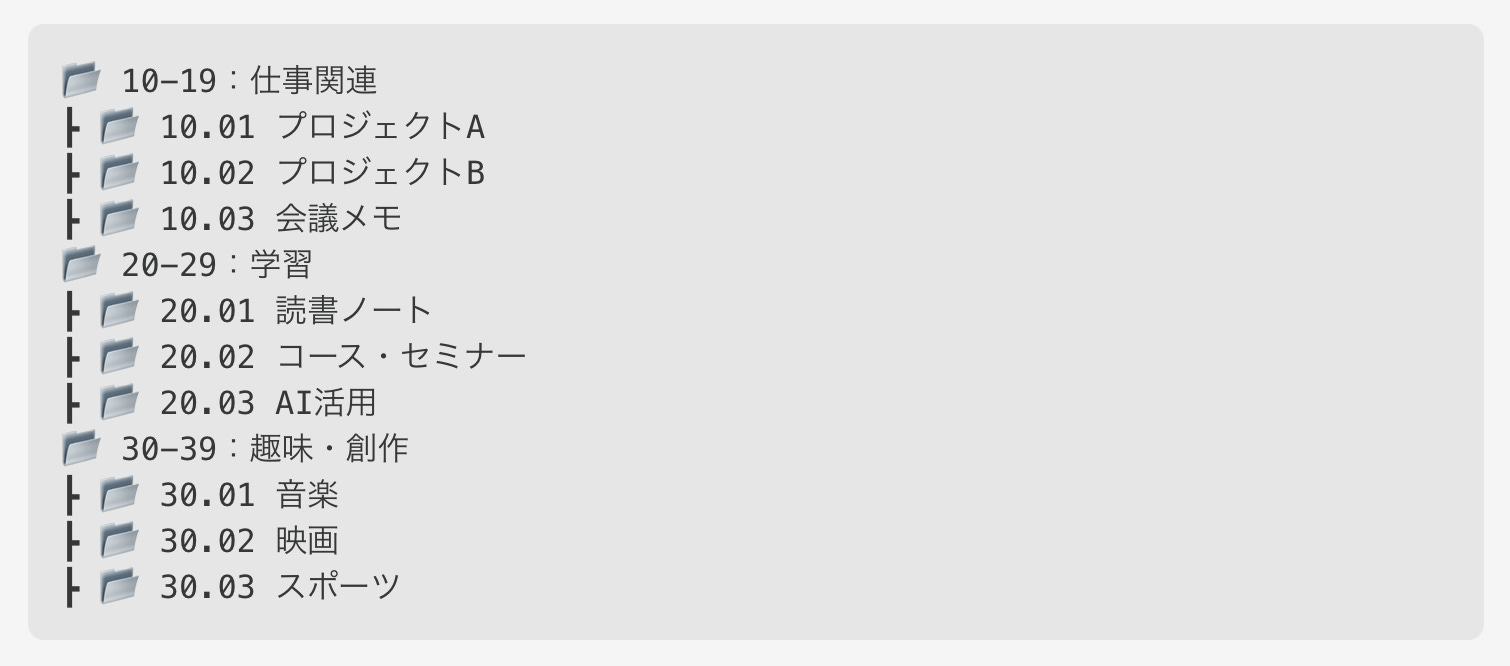
This is a free preview of a paid episode. To hear more, visit knowledgestuck.substack.com『アトミック・シンキング』実践セミナーの動画アーカイブです。今回のテーマは「ジョニーデシマルという情報整理法」についてです。これまでのセミナーの一覧は、こちからから確認できます。→📋ナレッジスタックセミナー - Obsidian Publish以下、当日の資料をそのまま添付します。今回の概要ジョニーデシマルという、数字を使った情報整理の方法。「なぜ今どき数字なんて使うの」と思っていたが、ここにはちゃんと意味と効果があった。今回は、そのシステムを理解し、「自分デシマル」を作る足がかりを作っていく。(1ヶ月かけて足がかりをつくり、来月にObsidianでの運用を考える)タイムテーブル* 10:00~* ジョニーデシマルの概要* 10:30~* 自分デシマルを作っていくヒント* 10:50~* まとめと次回予告ジョニーデシマルについて前提:リンク型ノートの運用はむずかしい* 晴菜さんが作っている自分インデックス* 🏠index* ごりゅごは、この手のリストがいつもうまく使えない課題* 情報が多すぎて把握しきれない* どこに何をかいたかわからない* 結果として使わなくなる(わからない→使わない→わからないまま→使わない)リンク型ノートを使えば、どんな情報も上手に整理できる。理想的な整理法だと思うし、フォルダ運用よりも理に適っている。しかし、人は必ずしも「理論的に正しい」だけの理由で上手く使えるとは限らない。特に「多すぎる」ことは大きな問題になりやすい。→ 「型」にはめてしまう→少しずつ「型」を作る(一気に作らない)ジョニーデシマルの概要* 数字を使った「コンピューター整理」の方法* 0-9が「大きなカテゴリ」* (実際は0は使わない。予約語にする)* 00-99で「細かいカテゴリ」* 合計99個のカテゴリで「自分を整理する」イメージ(これはあくまでもイメージ。「正しくないイメージ」だし「よくないイメージ」である。ChatGPTにお願いすると、だいたいこういうのが出てくる)疑問点このイメージを見て思うこと* Obsidianの自由な並べ替え機能と相性が悪いのでは?* コウモリ問題に対応できないんじゃない?* そもそもなんで数字?* 細かい数字はなんなん?* カテゴリ10個とかの制限が鬱陶しい現在の評価本家サイトの説明をちゃんと読んだら、この「よくないイメージ」は変わったA system to organise your life • Johnny.Decimal* 数字が「むしろ良かった」* 「型にはめる」ことで便利になること「も」ある* 数字はObsidianと相性がいい* クイックスイッチャー* 制限は(場合によっては)良い方向に機能する* 定期的な型の見直しは重要ちゃんとしたジョニーデシマルの説明decimal:10進法の、小数の
超訳:ぼくがかんがえたさいきょうのぱそこんせいりしすてむ(元ネタはDewey Decimal Classification (DDC)「デューイ十進分類法」と呼ばれる図書館分類システム)

ナレッジスタックPodcast、今回のゲストはTaskChute認定トレーナーのありひとさんです。これまでの配信リスト一覧はこちらからご覧いただけます→🎙Podcast(主にObsidianの話)今回は、主に以下のようなことを話題にしました。* オープニング* ゲスト:タスクシュート認定トレーナーのありひとさん* テーマ:Obsidianとタスクシュートの使い方。2つのツールをどう使い分けるか* Obsidianとタスクシュートの使い分け* Obsidianでプロジェクトノートを細かく分けることについて* タスクシュートとObsidianの併用* タスクシュートでのタスク管理とObsidianでの知識管理の方法* TaskChute Cloud 2* 「TaskChute Cloud 2」リリース* ノート機能が強化されており、従来のクラウド1と比較して、タスク管理とノート作成が一体化している点が特徴* 新バージョンの導入後、クラウド1と比べて、ノート機能の使い勝手や日常のタスク管理にどのような影響があったか* 会社でのツール利用状況とObsidianの選択理由* 会社でのタスク管理にはNotionやGoogleスプレッドシートを使用* 個人的なタスク管理や知識管理には、Obsidianとタスクシュートを使用* 過去の職場では、OneNoteや他のMS系ツールを使用していたが、転職時に個人のメモを持ち出すのが困難だった経験から、Obsidianに切り替えた理由* Obsidianはローカル保存が可能であり、転職時にも自分のメモを簡単に持ち運べる点がメリット* デイリーノートとタスクシュートの併用についての悩み* タスクシュートを使って日々のタスクを詳細に管理しているが、Obsidianのデイリーノートをどのように活用すべきか* タスクシュートは1日のタスクを時間ごとに記録するツールであるため、Obsidianのデイリーノートと重複する部分が多い* デイリーノートで感情的なことや、その日の雑感を書くようにしているが、タスクシュートとのバランスが難しい* 細かいタスク記録とフリーライティングのバランス* 朝のルーティンを細かく記録する例として、「起床」「マネーフォワードの更新」「モーニングルーティン(体温測定、カーテンを開けるなど)」* 細かいタスクを記録することで、日々の生活や仕事の流れを把握するのに役立つ* フリーライティングを取り入れて、感情や考えを自由に書き出し、精神的な整理* タスクシュートの導入に至るまでの経緯と記録の価値* 元々勉強時間や資格取得の時間を記録する習慣があったが、より広範囲での時間管理を目指してタスクシュートを導入* 「幸福度が上がる」という科学的な背景を持つ本を読んだことがきっかけで、タスクシュートによる24時間の記録管理を始める* タスクシュートを使い始めて、最初の1ヶ月で「このツールは続けられる」という確信を持った理由について詳述* 例:記録をつけることで、1日を振り返った際に行動の再現度が高まることを実感* プロジェクト管理と記録方法についての考察* プロジェクトに紐づくタスクをどこに記録すべきか* タスクシュートでは1日の記録が日付ごとに残るが、プロジェクトの全体像を把握するには不向き* 現在は、Obsidianでプロジェクトノートを参照し、バックリンク機能を活用して関連情報を整理する方法を採用* 終盤のまとめと考察* デイリーノートを使う上で、タスクシュートとの相性や、記録の詳細さについて再評価* 全てのプロジェクトで完璧に記録を残すのは難しいため、重要な部分に絞って整理することが重要* タスクシュートは日々のタスク管理に適しているが、フリーライティングや長期的なプロジェクト管理にはObsidianを併用することが効果的このPodcastは、ナレッジスタック有料会員の方々のサポートによって配信が実現できています。有料会員にご加入いただくと、有料限定記事の他、月に一回の『アトミック・シンキング』実践セミナーや、20時間分以上のセミナーアーカイブなどもご覧いただけます。このPodcastを気に入っていただけたならば、有料会員への加入もご検討ください。ごりゅごの感想いい意味で、Obsidian主体じゃない話が色々できてとても楽しかったです。Podcastのテーマは一応「いろんな人がどんな風にObsidianを使ってるのか」ということなんですが、誰も彼もが「これは最高だ」とかって言ってるわけじゃなくて、他のツールもあった方がいいとか、最近いい使い道が見つからないとか、そういう話の方がよりリアルで、むしろ参考になることが多いんじゃないかと思ってます。特に今回の「ツール1つだけでは視野が狭くなりがち」というのは重要で、そういえばごりゅごもObsidianメインでありつつも、場面に応じて色々とツールは使い分けてます。いろんな人に話を聞くと、こうやって一人ではなかなか内容な発見がたくさんあることも嬉しいことです。 This is a public episode. If you'd like to discuss this with other subscribers or get access to bonus episodes, visit knowledgestuck.substack.com/subscribe
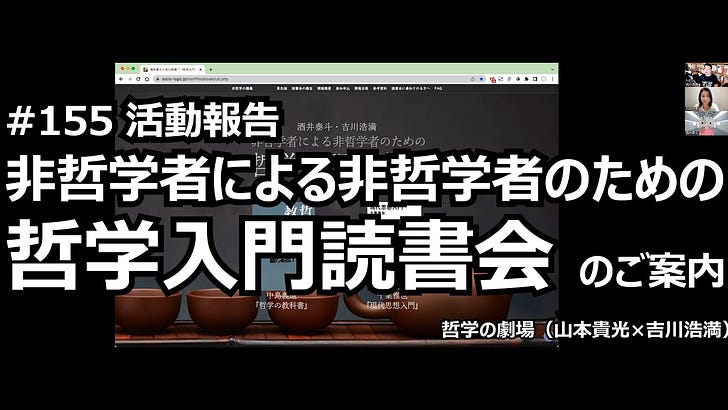
ナレッジスタックPodcast、今回のゲストはいいだつとむさん(2回目)です。これまでの配信リスト一覧はこちらからご覧いただけます→🎙Podcast(主にObsidianの話)Podcastで出てきた読書会などの詳細はこちらから* 酒井泰斗+吉川浩満「〈哲学入門〉読書会」 第五期・第六期(2024年2月-2024年9月) - socio-logic* 非哲学者による非哲学者のための哲学入門読書会|note* 「哲学入門読書会で話したこと」の目次|非哲学者による非哲学者のための哲学入門読書会Podcastででてきた本やアプリ以下のページで紹介しています。→ 🎙いいだつとむさんのObsidian読書術で出てきた本やアプリ - ごりゅご.com今回は、主に以下のようなことを話題にしました。いいだつとむさんのObsidianの使用法Obsidianと読書の方法について* オープニング* ポッドキャストの司会者がゲストの飯田つとむさんを紹介。* いいださんはブックカタリストという読書会に毎回参加していることが説明される。* 以前の読書会で難しい本の読み方について興味深い発言をしており、その内容について深掘りする。* 難しい本の読み方* 難しい本を読む際のポイント:論理を追うことが重要。* 本の内容がわからなくても、論理がしっかりしていれば読み進めることができる。* 読書会で学んだこととして、内容がわからなくて読めないのか、本の構造がつかめなくて読めないのかを区別する重要性が語られる。* 内容を理解することよりも、まず本の構造を把握することが重要。* 構造を理解する読書法* 本の目次を活用して構造を把握する方法。* 目次をしっかりと読み込み、全体の構造を理解する。* 大まかな構造を把握することで、本の内容を追いやすくなる。* 構造を理解するために、目次をトピックノートに移して全体像を把握する。* 例:「心理療法の精神史」という本の目次を使って説明。* 目次から章や節の流れを予測し、全体像を把握する。* Obsidianの活用* Obsidianでノートを作成する手順:* 目次をコピーしてノートにまとめる。* 各章ごとに要点を記録し、全体像を把握。* Kindleのハイライト機能を利用して、重要な部分を色分け。* 色分けの方法:* 構造を示す部分をピンク* 重要な内容をオレンジ* 接続詞を青* 疑問点を黄色* 具体的な読み方の流れ:* まず目次を読み、全体の構造を把握。* 本文を読み進めながらハイライトをつけ、構造を意識して読み進める。* 具体例:心理療法の精神史* 「心理療法の精神史」の目次を使って構造を把握する具体例。* 目次を読んで、この本は「初めに」、「第1部」、「第2部」、「第3部」に分かれていると把握。* 第1部では心理療法の全体像が書かれていることを予測。* 第2部と第3部の内容を予測し、全体の流れを把握する。* 第3部のタイトル「心理療法はどこへ向かうのか」から著者の意図を読み取る。* 読書の実践方法* 読書の際に問いと答えを見つける方法:* 著者が示す問いとその答えをハイライト。* 例えば、「本書では心理療法の歴史を説明し、その本質を取り出すことを試みている」という部分をピックアップ。* 現代文のテストのように、著者の疑問と回答を探す。* 著者が各章や節で何を問いかけ、どう答えているのかを抜き書きする。* 読書会での実践例や、参加者の反応についての言及。* 読書会では目次を徹底的に読むことが課題として出される。* 読書会での他の参加者の意見や方法を参考にすることで、自分の読書法を改善。* 目次を活用した読書法* 目次を利用して全体の構造を把握する方法。* 目次を読み込み、各章のタイトルや見出しから本の構造を予測。* 目次をトピックノートに移し、各章や節の流れを確認。* 目次を写すことで全体像を把握しやすくする。* 具体的な目次の活用例:* 心理療法の歴史に関する本の場合、目次から古代から近代までの流れを把握。* 目次をもとにObsidianのノートを作成し、全体の構造を記録。* ハイライトと色分けの活用* Kindleのハイライト機能を利用して重要な部分を色分け。* 構造を示す部分をピンク* 重要な内容をオレンジ* 接続詞を青* 疑問点を黄色* 色分けの方法とその効果:* 色分けによって後から見返す際に重要な部分が一目でわかる。* 構造と内容を区別して把握しやすくなる。* 論理の展開や重要なポイントを視覚的に整理。* 読書の進め方* 読書の流れ:* 目次を読み込み、全体の構造を把握。* 本文を読み進めながらハイライトをつけ、重要な部分を色分け。* 著者の問いと答えを見つけ、ノートに記録。* 読書のポイント:* 本の内容を理解するために、まず構造を把握することが重要。* 構造を把握することで、内容がわからない部分も読み進めやすくなる。* 著者の問いと答えを抜き書きすることで、論理の流れを追いやすくなる。* まとめ* 読書法の改善が読書の楽しみを増すこと。* 攻略方法を知ることで、難解な本も楽しめるようになるというモチベーションの変化。* わからないことを分かるためには、手を動かし実践することの重要性。* Obsidianを活用することで、読書ノートを効率的に作成し、理解を深めることができる。このPodcastは、ナレッジスタック有料会員の方々のサポートによって配信が実現できています。有料会員にご加入いただくと、有料限定記事の他、月に一回の『アトミック・シンキング』実践セミナーや、20時間分以上のセミナーアーカイブなどもご覧いただけます。このPodcastを気に入っていただけたならば、有料会員への加入もご検討ください。ごりゅごの感想前回お話を聞かせてもらった時と比べて、いいださんのObsidianが、別物に思えるように大きく変わっていました。なにか目指すべきものができてからの人の変化というのはすごいんだな、と思うと同時に、やはりこういう状態に到達できるまでに多くの試行錯誤を繰り返し、実際に手を動かしていた、という期間があってこそなんだろうな、とも思います。人のやり方は、参考になるけど、すべてをそのまま自分に取り入れることは出来ない。結局は、自分でやってみて、自分なりの方法を見つけるしかない。とても普通の感想なんですが、今回は改めてそんなことを実感した次第です。 This is a public episode. If you'd like to discuss this with other subscribers or get access to bonus episodes, visit knowledgestuck.substack.com/subscribe

ナレッジスタックPodcast、今回のゲストはエヌ・アイ・ティー株式会社代表取締役でWordのプログラマーをしている新田順也さん(2回目)です。これまでの配信リスト一覧はこちらからご覧いただけます→🎙Podcast(主にObsidianの話)今回は、主に以下のようなことを話題にしました。Obsidianでのフォルダ管理の悩み* 以前のポッドキャストで最近の使い方を紹介* フォルダ管理の悩みについての個別相談* 特定のテーマのノートをサブフォルダに整理* 例: ギター練習用のフォルダをまとめる* 料理のレシピをObsidianから外部に移動しリンクを維持* 悩みを解決するためのアプローチ* 特別なプロジェクトのみフォルダを分けている* それ以外は大部分を1つのフォルダに集約デイリーノートとToDoの管理* デイリーノートに日々のタスクを詳細に記録* プロジェクト別のフォルダを作成しデータビューで管理* 「今日やること」専用ページを設けてデイリーノートから分離* デイリーノートの肥大化を防ぐための工夫* 昨日のノートに今日のToDoを転記* ToDoが日付順に並べられるデータビューを活用デジタルツールと集中力の管理* スマホの使用を減らしデジタルツールを仕事以外で使わない* 余暇を楽しむための計画を立てる* Obsidianでプロジェクトを細かく分割し管理* ノートリンクを活用してプロジェクトの進捗を追跡バグ修正とプロジェクト管理* メモをObsidianに残しバグの修正経緯を記録* タイトルの工夫が重要* ノートをタイトルで検索しやすくする* ノートのタイトルを工夫し記録を残すことで、後で参照しやすくするタグとノートの管理* タグを使うかどうかの判断* フォルダ分けの悩み* タグを利用することで特定のノートを見つけやすくする* お客さんごとのノートをタグで管理Obsidianの運用方法の進化* Obsidianを使うことで集中力と記憶力を補完* メールやOneNoteに残していたメモをObsidianに統一* 設計図を描くようにノートを整理* 他のチームメンバーと協力するためのノートの整理Obsidianの柔軟性と効率性* 検索やノートリンクを活用した効率的な情報管理* ノートをアトミックにまとめ、必要に応じてトピックノートを作成* クイックスイッチャーを使ったノートの検索と管理このPodcastは、ナレッジスタック有料会員の方々のサポートによって配信が実現できています。有料会員にご加入いただくと、有料限定記事の他、月に一回の『アトミック・シンキング』実践セミナーや、20時間分以上のセミナーアーカイブなどもご覧いただけます。このPodcastを気に入っていただけたならば、有料会員への加入もご検討ください。ごりゅごの感想前回Podcastに出てもらった時も思ったんですが、新田さんは仕事に生活にObsidianをものすごくうまいこと役立てているな、という印象です。特に今回の、仕事のログに使っているという事例。これはもうほんとに「こうやって使うといいと思う」という理想のような事例(それを自然にやれている、というのがすごい)これはマジで、新田さんにお願いして近日中にZoomなどでご紹介していただきたいな、と思ってます。 This is a public episode. If you'd like to discuss this with other subscribers or get access to bonus episodes, visit knowledgestuck.substack.com/subscribe

ナレッジスタックPodcast、今回のゲストはtksさん(2回目)です。これまでの配信リスト一覧はこちらからご覧いただけます→🎙Podcast(主にObsidianの話)今回は、主に以下のようなことを話題にしました。* オブシディアンと他のツールの比較* (00:00:00) ナレッジスタックポッドキャストでの紹介* オブシディアンの使い方や利便性について話す* (00:00:15) 前回の内容の振り返り* 賢くなるためにObsidianを使う話、情報を集める楽しさ* (00:00:33) ナレッジスタックに寄稿した記事について* ログシークからオブシディアンへの移行理由* ログシークをやめてオブシディアンに完全移行* (00:01:18) デイリーノートの使い方の変更* ワークフローウィーを使ったデイリーノートの試み* オブシディアンでのアウトライナーの問題と解決* オブシディアンでのアウトラインの使い方* デイリーノートの利点と運用方法* (00:02:10) オブシディアンのデイリーノートの利点と理由* アウトライナーを使いたいが設定がうまく働かない問題* 設定を変更することで改善* (00:03:28) アウトライナーとプレーンテキストの使い分け* 計画を立てる場合はアウトライン、文章はプレーンテキスト* アウトライナーの利便性と文章を書く際の課題* (00:05:18) デイリーノートの活用方法* 計画とログの使い分け* デイリーノートの見返しやすさの向上* 日記的なログのリンク付け* デイリーノートとプロジェクト管理* (00:07:23) デイリーノートとプロジェクトノートのリンク* 日記的なログとプロジェクト管理のリンク付け* (00:08:35) メールや外部リンクの管理* 繰り返しタスクやプロジェクトのリンク管理* クイックスイッチの活用* (00:09:59) デイリーノートの参照方法* デイリーノートとプロジェクトノートの同時表示* 3画面の活用方法* デジタルとアナログの使い分け* (00:11:43) アナログの手帳の利点とデジタルへの応用* 無印良品の1週間見開き手帳の活用* アナログ手帳からウィークリーノートへの移行* (00:15:14) ウィークリーノートの活用方法* デイリータスクリストとウィークリータスクリストの使い分け* ウィークリーノートのテンプレートと表示方法* (00:17:02) デジタルノートのメリット* デイリーノートの常時表示とプロジェクトノートの管理* トリプルディスプレイの活用* アナログノートの利点と課題* (00:31:55) アナログノートの使用感とデジタルノートとの違い* デジタルでの整理とアナログでの整理の違い* アナログノートの見返しやすさ* (00:37:24) アナログノートの工夫* 非テキスト情報(絵やイラスト)の活用* 見返しやすくするための工夫* (00:45:13) アナログとデジタルの選択基準* デジタルでの整理とアナログでの試行錯誤* アナログノートの情報の把握とデジタルへの転記* デジタルとアナログの使い分け* (00:49:04) 見やすくするための工夫* 日付を四角で囲むとカレンダーのように見やすくなる* 本のタイトルを大きく書いて目立たせる* (00:50:49) アナログノートのメリット* 整理されていなくても役立つ情報が含まれている* デジタルノートは整理することに意識が向きがちだが、アナログはそのまま書き留めることで心理的負担が少ない* 考えることと書くことのバランス* (00:57:15) 書きながら考えることの重要性* 振り返りながら考えを深めるプロセス* 答えのないものを考えるために書くことの役割* (00:58:37) 紙のノートの利点* 物理的な触覚の楽しさ* デジタルデトックスの効果* アナログとデジタルの調和* (01:19:56) アナログのノートの活用* 考える場所としての安定感* 習慣的でない行動はすべて考えている行動と捉える* (01:24:03) デジタルノートとの使い分け* デイリータスクリストと記録の場所* 新しいことをやることで考えるプロセスが進むこのPodcastは、ナレッジスタック有料会員の方々のサポートによって配信が実現できています。有料会員にご加入いただくと、有料限定記事の他、月に一回の『アトミック・シンキング』実践セミナーや、20時間分以上のセミナーアーカイブなどもご覧いただけます。このPodcastを気に入っていただけたならば、有料会員への加入もご検討ください。ごりゅごの感想Obsidianの話をしていたら、なんだかその流れで紙のノートの話になり、そこからお絵かきの話をしたりなど、いろいろと寄り道をした回でした。が、こういう寄り道、一見すると本筋とつながらなさそうな話にこそPodcastの醍醐味があるというか、結局ひとりの人間が生きていくにあたって、どんな話をするにしてもその人の背景情報なしに語っても面白くないんですよね。一般的に、大抵のメディアはそういう「余計な情報」がない方がウケはいいんですが、最近はこういう「余計な情報」にこそ個人が情報発信をする価値があるのではないか、と考えています。実際、ごりゅごの場合もtksさんの場合も紙の手帳を使ってみた経験が、間違いなくデジタルノートに生きています。どうやってObsidianを使っていくと便利なのかというヒントは、その「余計な情報」の中に隠れているんだと考えます。 This is a public episode. If you'd like to discuss this with other subscribers or get access to bonus episodes, visit knowledgestuck.substack.com/subscribe

ナレッジスタックPodcast、今回のゲストはジュン先生(2回目)です。これまでの配信リスト一覧はこちらからご覧いただけます→🎙Podcast(主にObsidianの話)今回は、主に以下のようなことを話題にしました。* オブシディアンの使用と進化* 初期の使用方法* デイリーノート中心* シンプルなメモ書きや日々の記録* 使用方法の変化* ポッドキャストから他の人の使い方を学び、さまざまな機能を使い始める* データビューとDBフォルダーのプラグインを活用し始める* データビューとDBフォルダー* フロントマターを利用してデータを整理* 贈答記録や買い物記録の管理に特化* マークダウンファイル内でのデータベース的な利用* フロントマターにメタデータを追加し、表形式でのデータ管理* 記録の重要性と方法* 記録の原体験* カエルのために金はなるというゲームでのセーブデータ(日記帳)から影響を受ける* ポケモンでの進行管理の必要性* 大学時代からの記録* 超整理手帳を使った箇条書きから文章化への移行* GoodNotesでのデジタルメモの活用* 社会人としての記録* 仕事のメモや成績処理の基準などの具体的な情報を箇条書きで管理* オブシディアンのデイリーノートへの移行* 手書きとデジタルの使い分け* 手書きの利点:アイディアの整理、新しい発想のためのフリーライティング* デジタルの利点:情報の一元管理、検索性の高さ* 贈答記録と買い物記録の管理* 贈答記録* 誰から何をもらったか、誰に何を贈ったかを管理* DBフォルダーを活用して、贈答品の記録を体系的に管理* 買い物記録* 購入した商品の価格、購入日、使用状況などの詳細を記録* データビューを用いた効率的な管理と検索* その他の利用例* 読書記録、映画鑑賞記録、焙煎記録など* ツールとワークスペースの活用* ツールの選定* オブシディアンとノーションの比較* オブシディアンの強み:自由度の高いカスタマイズ、プラグインの活用* ワークスペースの使い分け* デバイスごとのレイアウト* 目的別のワークスペース作成* 情報整理の効率化と見やすさの向上* 今後の展望と学び* 記録の継続と進化* 情報をためるだけでなく、活用することの重要性* 記録を通じて新しい発見や改善点を見つける* 他の人の使い方から学ぶ* ポッドキャストや他のユーザーの事例を参考にする* 常に新しい方法やツールの探求このPodcastは、ナレッジスタック有料会員の方々のサポートによって配信が実現できています。有料会員にご加入いただくと、有料限定記事の他、月に一回の『アトミック・シンキング』実践セミナーや、20時間分以上のセミナーアーカイブなどもご覧いただけます。このPodcastを気に入っていただけたならば、有料会員への加入もご検討ください。ごりゅごの感想超シンプルだったジュン先生が、なんか突然Obsidianに目覚めた。そんな印象の回でした。もちろんこの「目覚め」は必ずしもそれが「正解」というわけではなく、自分にあった使い方をすることこそが一番重要なことです。ただ、そもそもまずPodcastを始めた目的が、いろいろな人の使い方を聴くこと。そこから、ごりゅごを含むいろいろな人々が影響を与えあって、各自自分に最適な使い方を見つけるヒントになったらいいな、というもの。そういう意味では、まさに「Podcastを聴いてくれたジュン先生」が影響を受けて使い方に変化が表れた、というのが嬉しいところです。DB Folder This is a public episode. If you'd like to discuss this with other subscribers or get access to bonus episodes, visit knowledgestuck.substack.com/subscribe

ナレッジスタックPodcast、今回のゲストはえむおーさんです。これまでの配信リスト一覧はこちらからご覧いただけます→🎙Podcast(主にObsidianの話)今回は、主に以下のようなことを話題にしました。* 中高一貫校の数学の先生* 動画からいかに学ぶか* 同じ動画を何回も繰り返し見る* ファイルを名前順に並べていたことを発見* 絵文字を使ってた理由が分かった!* 本筋と関係ないところを見つけるのが楽しい* 生の試行錯誤の様子が参考になる* ご:えむおーさんからの影響で生配信のアーカイブを活用* 編集された動画では削られるところから、わかることがある* 間違えて失敗していたところから学ぶ* 先生が間違える場面が貴重* 間違えたところから、リカバリの仕方が学べる* 間違えれば間違えるほど間違えやすいことがわかる* どこを見たら修正できそうかを間違えたところから知る* 先生は間違いを消してはいけない* 黒板に間違えたら、一旦止まる* 最近は、生徒が「わざと間違えてる」と思うようになってきた* 実際は、普通に、2日に1回くらい間違えてる* 勝手に「すごい先生」と思ってくれる* 「先生が間違えたところを見つけよう」* これで生徒の黒板の見方が変わる* 黒板ではリアルタイムで解く* どこに時間がかかるか、止まったらどうするか。これも貴重な情報* ライブの冗長さ、余白、試行錯誤にこそ「真の効率がいい学び」がある* 浅く学ぶなら編集されたものでいい* がっつりやりたいなら、試行錯誤してる楽しそうなところが見たい* そこに「体温」がある* ごりゅごさん聞き上手* いいださんの「映画と音楽」がつながる話* そこに至るまでのやり取りがあってこそ生まれたつながり* 他者と話すから気がつけること* 生配信が好きなのは「授業」と似てるから?* インタラクティブな部分が好き* ずっと喋って聞いててもらっても楽しくない* 相手がいるから生まれるやりとり* 試行錯誤が楽しい* 自分の試行錯誤も楽しいし、人の試行錯誤を見るのも楽しい* Obsidianのカレンダーの点々の数も見る* 気になったものを自分で探して見つけてくる* 問題を解き終わると寂しい* 他の人の試行錯誤を聞いていると、俺にも喋らせろ!と思える* これぞインターネット!* Obsidianを『iPhone専用』『ローカルストレージ専用』として使用している* 紙の手帳っぽくObsidianを使いたかった* どうしたら起動が速くなるか* 同期しなければ起動は速い* 必要になったらファイルを取り出せばいい* Obsidianは「日記」* 書ける程度のことを、書けるタイミングで書いていく* 日誌みたいな感覚に近いかも* 10年日記的な「日付つき」の日記* 写真やファイルもたくさん貼る* お出かけした場所の固有名詞がリンクされる* Logseqだと写真の前に「・」がつくのが嫌だ* 先週の火曜日、などもよく振り返る* テーマを変えれば見た目が変わるから「飽きない」* 見た目が変えられることは長く使うために重要* 自作ツールの話* 倉下さんのテキストボックスに感化されて「自作ツール」を作った* HTMLとCSSとJavascriptの何が違うかわからない* ChatGPTに聞いたら、できた* VS Codeを使ったら、なんか表示できた* とりあえず試すならNotionでいいと思う* 「デジタルの手帳」が欲しかった* だから、時計やカレンダーを自分が好きなように並べたい* 最初の最初は漠然とChatGPTに質問* そこから、Chat GPTと検索を組み合わせていく* とにかくコピペして、わからなかったら質問* いつでも質問に答えてくれるの、マジで最高* 今はもう自作ツールを使って仕事をしている* 試行錯誤の過程が、めっちゃ「数学」* 没頭できるのがすごく楽しい* スキルをなにか身に付けようと思ったら「自作ツール」がいい題材だった* プログラミングの「練習」はつまらない* 自分が使う道具を作ることを目的にした* いかにして作る時間を確保するか* 夜に皿を洗いながらイメージを膨らませる* その後の20分30分で実験* あとは、布団の中や空き時間でイメージを作る* この繰り返し* 30分あれば、できるこのPodcastは、ナレッジスタック有料会員の方々のサポートによって配信が実現できています。有料会員にご加入いただくと、有料限定記事の他、月に一回の『アトミック・シンキング』実践セミナーや、20時間分以上のセミナーアーカイブなどもご覧いただけます。このPodcastを気に入っていただけたならば、有料会員への加入もご検討ください。ごりゅごの感想Twitterではめっちゃはっちゃけているえむおーさんですが、中の人は文字通りの「先生っぽい」感じでちゃんと大人の落ち着いた感じの人でした。ご本人はあんまり考えてなかったみたいなんですが、いろいろなものごとの見方が先生っぽいというか、ごりゅごとはまったく違ったところに注目できるところが、話を聞いててとても面白かったです。なんかすげえ優秀な感じだから、どこか隙がありそうなところを見つけてやろうと思ったんですが、ごりゅごの力及ばず純粋に普通に面白い話ばかりになってしまいました。まあ、プログラミングを勉強しようと思い立って「自分でツールを作ろう」という手段をとる人だ、というのはいい意味で相当変態なので、そこら辺を聞き出せたのは「ごりゅごは聞き上手だった」って言っていいんすかね。また機会あれば、えむおーさんの「学び方論」とか「面白がり方論」みたいなやつをお聞きしたいな、と思ってます。 This is a public episode. If you'd like to discuss this with other subscribers or get access to bonus episodes, visit knowledgestuck.substack.com/subscribe

ナレッジスタックPodcast、今回のゲストはいいだつとむさんです。これまでの配信リスト一覧はこちらからご覧いただけます→🎙Podcast(主にObsidianの話)今回は、主に以下のようなことを話題にしました。* コロナ禍をきっかけに「なにかしよう」と思い立ち読書会に参加* 読書会で発表するためにObsidianが役立つのではないか、と考えた* 学ぶためにObsidianを使い始めた* 半年くらいObsidianの使い方で悩んでいた* 自分のことばで書くというのがよくわからない* Kindle ハイライトのプラグインが解決の最初のきっかけ* ハイライトを集めたら読書会で発表できる!* これをどう活用するかが自分なりの使い方になるはず* ハイライトを集めただけでは発表できなかった……* 楽をして集めても、わかった気になるだけ* ノートをキーワードでつなげるにも、素材が足りない* まずは、たくさんハイライトを集めよう* 半年間はたくさんハイライトをしていた* Pouhon(ぷーおん)「スクロールしない範囲でノートを作ろう」* 『Obsidianでつなげる情報管理術【完成版】』* Kindleハイライトを、小さく分けてみよう* 1章単位でメモを再構成してみよう* ハイライトに手を入れると自然に読み返すことになる* ハイライトは章の見出しなどをつけてくれない* 自分で見直しながらまとめなおすことになる* 単純に本に触れる時間が増える* だんだん「わかる」ようになってくる* 自動で整理できても、わかるようにはならない* 自分のことばで書くのではなく書いてあったことを整理する* これならそこまで難しくない* そんな感じで月に2〜3冊の本を整理していった* Make MDプラグイン* 好きなデータを抜き出してテーブル上にノートが並ぶ* Dataviewより「簡単」* ノートタイトルを自動で付ける(ユニークノートプラグインをオン)ので、タイトルが見やすくなるようにしたい* ”あんまよくわからんけど外せなくなるくらいは使っている”* デイリーノートは合わなかった* デイリーノートに書いたものをまた整理するのは嫌だ* 新しいノートも、タイトルを付けるのが嫌だ* デイリーノート使わない+ユニークノートプラグインでの運用* 何度も断続的に試したけど、結局今は不要と判断* 記録的なものはずっとLogseq* Obsidianは勉強する場所* タスクやログを残す場所ではない* 読書をまとめるためにしか使わない* 見えないからいい、っていうわけではない* Logseqは処理をしていくだけの場所* なにかを産み出すわけではない* その違いがある* Logseq暦は3年以上* アウトライナーをずっと使っていた* かーそる2021年7月号に出てきた「読書ノートでパーソナルデータベースを作る」からの影響* 目的がないとノートのモチベーションが続かない* アウトライナーを使っていた頃は目的がなかった* 今は読書会で発表するという目的がある* なにかはじめようと思って楽しそうだったのがブックカタリスト* 場に入ろうと思うと、発表しないといけない!* ご:強制ではないけど、いいださんはそう思った様子* 別に失敗してもいい、という雰囲気があった* 一歩が踏み出せたら、一気に面白くなる* なんで緊張してたのかわからなくなる* 読書会に参加したら読書が楽しくなった* それまでは、1ヶ月に1冊読めば多い方* 丁寧に読むほど、読みたい本が増えていく* 新刊情報も目に付くようになってくる* 発表がきっかけでさらに面白くなっている* 月に10本か20本くらい映画を見る* 映画を見るのは映画館* 2024になってちょっと減ってこの数字* かつて多い時は毎日見てた* 10年20年こんなペースで映画を見ている* 読書の面白さと映画の面白さは似ているのか?* 小説を読まないからなんとも言えない* 映画を理解する時には、西洋の文化や哲学が役に立つことはある* ただし、そういう目的で読書しても楽しくない* 偶然知識が役に立ったのが嬉しい* 見た映画を記録に残したいとは思わない* 言葉で表現されていないものを言葉にしたくない* 発表しないから残さないだけかもしれない* ブログをやろうとは思わない* 誰が見てくれるかわからない* 発表はリアルに聞いてくれる人がいるのがいい* 文字での発表はまだ躊躇しているのかもしれない* ごりゅごがギターを弾いているのと、映画を見るのは近いのでは?* ご:ものすごく腑に落ちた!* 言語意外でなにかを共有したい* 年齢と共に自然体で、変化を受け入れられるようになった* 10年若かったら、デイリーノートにこだわってObsidianを使わなかったかも* Obsidianを使うコツ* 手段であって目的ではない* 何をやりたくて使うのかを明確にする* 気に入らないならやめてみればいい* デイリーノートは気に入らなかった* やめたことは後悔しない* 今後使う可能性も否定しない* いろいろなことを実験してみるといいこのPodcastは、ナレッジスタック有料会員の方々のサポートによって配信が実現できています。有料会員にご加入いただくと、有料限定記事の他、月に一回の『アトミック・シンキング』実践セミナーや、20時間分以上のセミナーアーカイブなどもご覧いただけます。このPodcastを気に入っていただけたならば、有料会員への加入もご検討ください。ごりゅごの感想いいださんは、ごりゅごがやってるもうひとつのPodcastブックカタリストで開催している読書会の常連の方です。(ほぼ全部?参加してくれてる)ごりゅごのイメージでは、めっちゃいっぱい本読んでて、めっちゃいっぱい映画見てる人、って印象だったんですが、どうも本をたくさん読むようになったのは読書会に参加するようになってからとのこと。こういうのは、ちょっとでも役に立ててる感じがして嬉しいですね。Obsidianの使い方的には「デイリーノートが性に合わん」というのが非常に興味深かったです。今や自分自身がなんの疑いもなくデイリーノートを使いまくっていて、なんの疑いもなく色々な人に勧めている中、そういうのがあわない人もいる。頭ではいろんな人がいることはわかってるつもりでしたが、こうやって面と向かって多用な好みを知ることが出来るのはとてもありがたいことです。そして、月に10本も20本も映画見てるいいださんに「ごりゅごさん毎日ギター練習してるでしょ。映画見てる時間はそれより短いですよ」みたいなことを言われて、これまた自分の視野の狭さ、みたいなのに気付かされたのでした。やっぱり、いろんな人から話が聞けるのは、いいことが多いですねえ。 This is a public episode. If you'd like to discuss this with other subscribers or get access to bonus episodes, visit knowledgestuck.substack.com/subscribe

Comments

Download from Google Play

Download from App Store
 United States